原稿を選ぶと、ここで文章の流れを確認できます。
書き始める前も、書き終えた後も。
白紙から始めても、作例の構成を借りても大丈夫。誰に何を届けるかを決め、見出しごとに少しずつ文章を積み上げられます。
「何を書くか」と「どう並べるか」を、同じ場所で考える。
— DRAFT STUDIOの編集コンセプト
ここにあるのは、あなたが編集するための道具です。外部AIによる生成や公開先への投稿は行いません。完成を急がず、構成を入れ替えたり、プレビューで読み直したりしながら、自分のペースで原稿を整えてください。
3
複製して使える記事構成の作例
30
一つの原稿に追加できる見出しの上限
TXT
現在の編集内容をテキスト書出し
ここから、原稿づくり。
一覧で原稿を選び、タイトル・想定読者・見出し・本文を編集します。変更後は少し待つと自動保存されるので、次の操作へ進む前に保存状況を確認してください。
あなた専用の体験スペース・このブラウザーに紐づけて保存
保存内容は匿名ワークスペースごとに分離されます。ただし、同じブラウザーを共有する方は同じ内容を閲覧・編集できます。個人情報や秘密の情報は入力しないでください。
原稿を編集
タイトルと想定読者を決めたら、見出しごとに本文を書きましょう。保存失敗と表示された場合は、この画面を閉じずに保存を再試行してください。
保存状況
原稿を選んでください
文字数
0 字
タイトル・見出し・本文のUnicodeコードポイント数を合計します。想定読者と改行は含まず、空白や句読点は含みます。一部の絵文字は複数文字として数えます。
この原稿は作例のため直接編集できません。「自分用に複製」で編集できる原稿を作ってください。
最大255字。まだ決まっていなければ、空欄のまま構成から考えられます。
最大1,000字。読む人の状況や知りたいことを書いておくと、本文の方向性を確かめやすくなります。
「完成」は整理用の目印です。公開や外部への送信は行わず、完成後も編集できます。
見出しと本文
最大30節。見出しは各255字、本文は各20,000字までです。上下移動は本文とセットで行われ、ボタンはキーボードからも操作できます。
自動保存は変更から約0.8秒後に始まります。手動保存は、保存失敗後の再試行にも使えます。保存中は処理の完了を待ってください。
削除前には確認が表示されます。削除した原稿は元に戻せないため、必要な内容は先に書き出してください。
読む目線で、仕上げる。
入力中の内容を記事形式で確認できます。HTMLとして入力した文字も、そのまま文章として表示されます。テキスト書出しは保存済みデータではなく、現在画面にある編集内容が対象です。
タイトル・想定読者・見出し・本文をUTF-8の.txtファイルにします。未保存の変更がある場合は、その旨をお知らせします。
迷ったら、この3ステップ。
すべての編集はこのページの中で行えます。最初は短い原稿で、保存と書出しまでを一度試してみてください。
新規原稿または作例を選ぶ
原稿一覧の「新規原稿を作る」から白紙で始めます。作例を使う場合は一覧から開き、「自分用に複製」を押すと、元の作例を残したまま編集できます。
編集して保存状況を確認する
見出しと本文を追加し、上下移動で順序を整えます。「保存済み」を確認してから原稿を切り替えてください。失敗したら入力を保持したまま手動保存を再試行します。
プレビューしてテキストを書き出す
読者のつもりで見出しの流れや本文を読み直します。納得できたら状態を「完成」にし、テキストを書き出して手元にも残しましょう。
3つの作例で、構成をつかむ。
制作時に用意した記事構成を、初回の体験スペースに収録しています。以下はそのテーマ紹介です。実利用者の投稿ではなく、実行時にAIが生成するものでもありません。
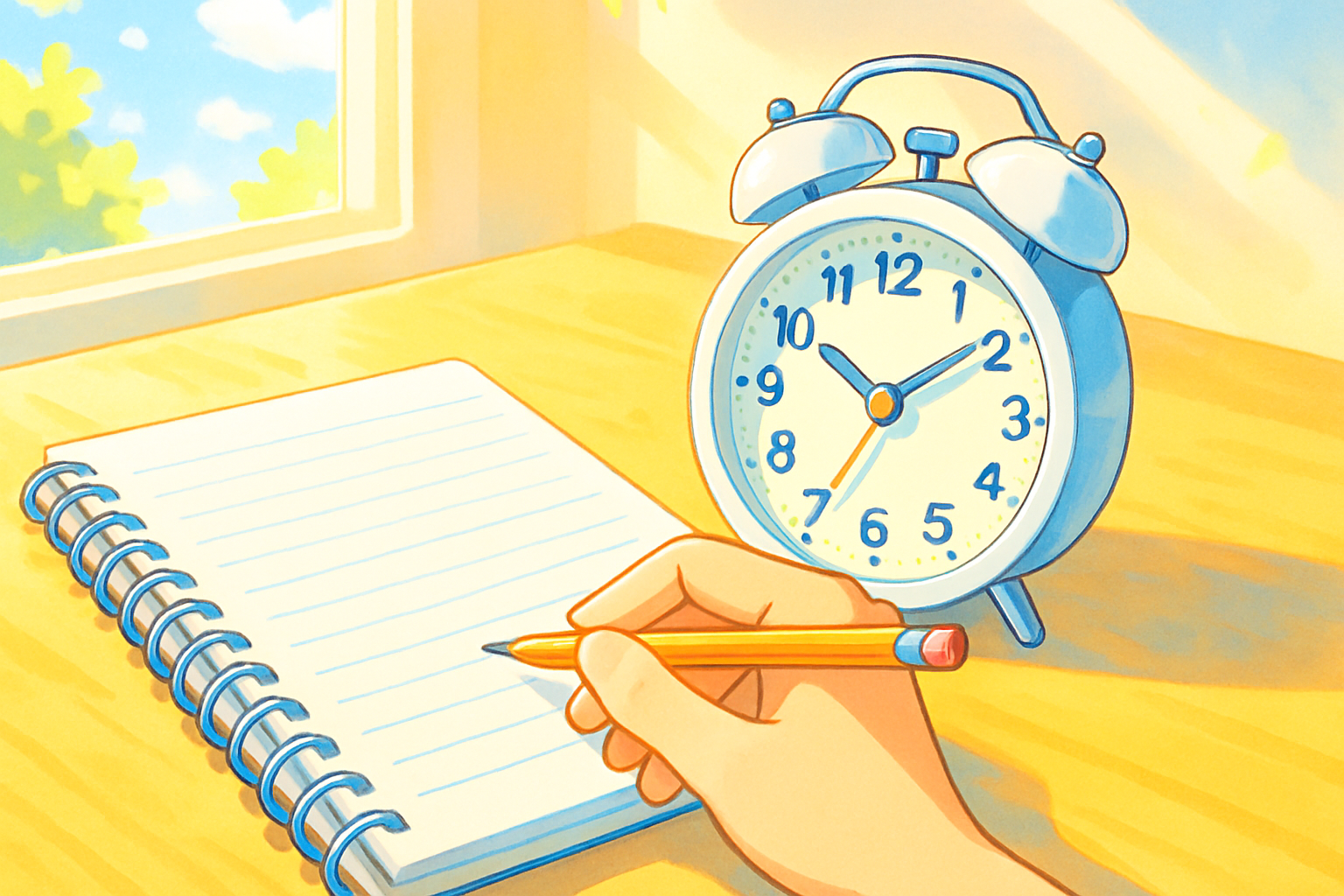 作例
作例
朝の時間を整える
忙しい朝を見直す、暮らしのテーマです。困りごとの整理から、小さく試せる工夫へつなぐ構成を確認できます。
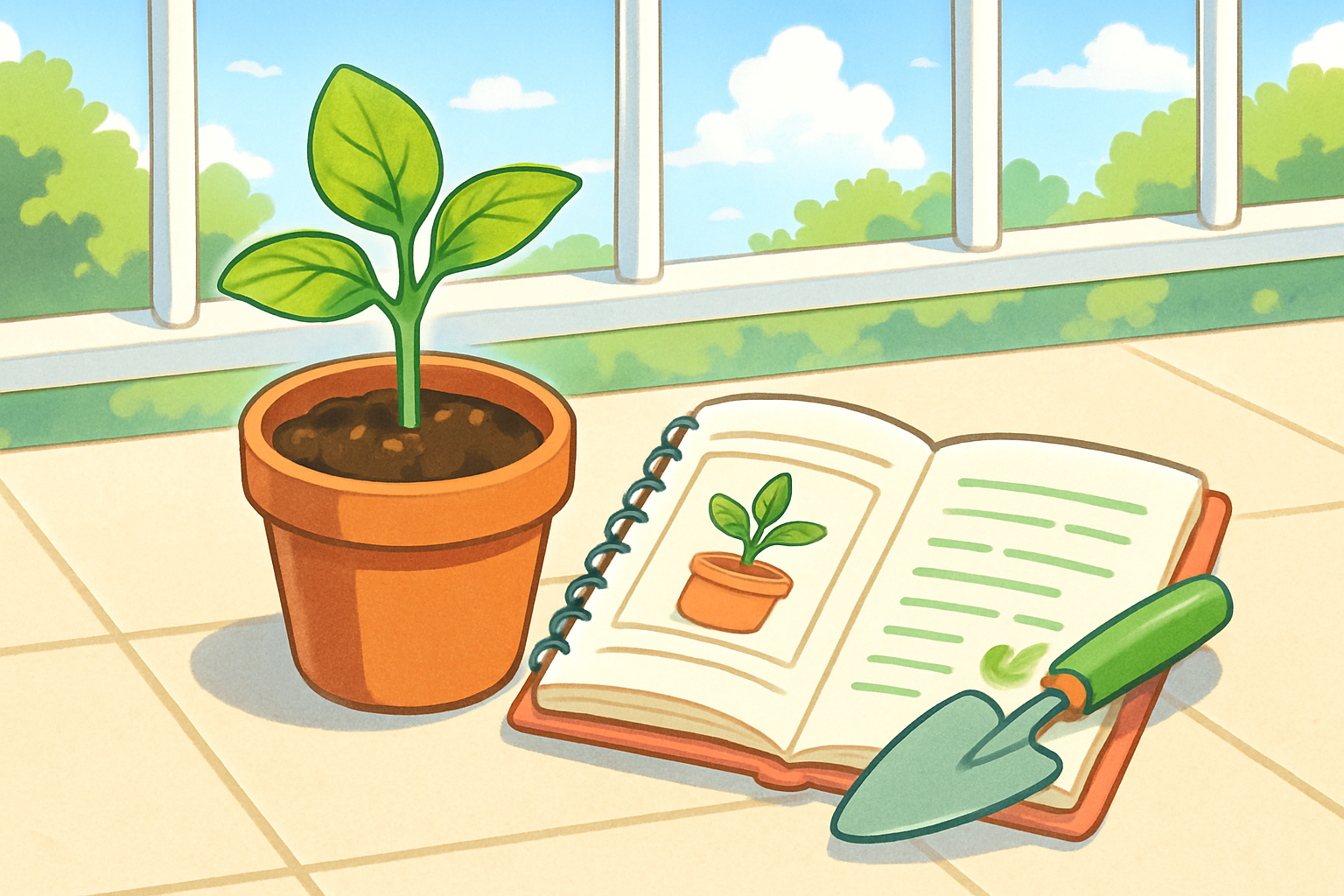 作例
作例
初心者のベランダ菜園
これから始める人の疑問に寄り添うテーマです。準備や手入れを順に説明する、入門記事の組み立てを試せます。
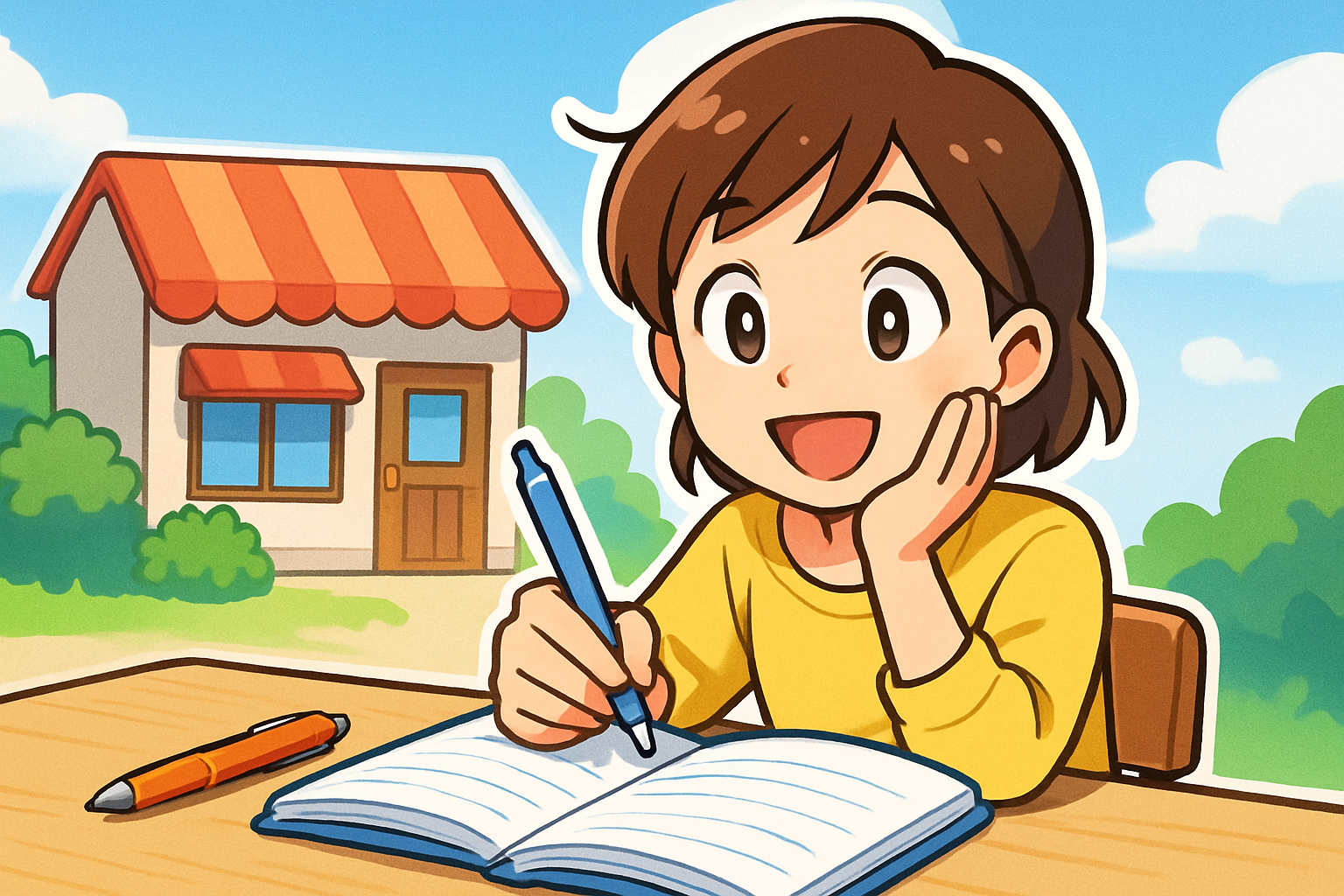 作例
作例
小さな店のブログ入門
お店の日常を記事にするためのテーマです。読者と話題を絞り、継続しやすい構成にまとめる考え方を確認できます。
画像はテーマを説明するイメージです。特定の店舗や実利用者の制作環境、投稿実績を示すものではありません。作例の本文は原稿一覧から開いて確認してください。
原稿一覧で作例を見る保存のこと、編集のこと。
安心して試すために、保存できる範囲と注意点をまとめました。大切な原稿は、テキスト書出しで手元にも保管してください。
再読み込みすると、どこまで戻りますか?
サーバーに保存できた原稿・状態・見出し順序と、最後に開いた原稿を復元します。画面が「未保存」「保存中」「保存失敗」の間は、変更が保存できたとは限りません。ブラウザー終了や通信障害で失われた未保存内容の復元は保証できません。
別のブラウザーや端末でも続けられますか?
この体験スペースは、同じブラウザーの有効なCookieで復元します。別のブラウザーや端末への引継ぎ機能はありません。Cookie削除、プライベートブラウズ終了、最終利用から30日の保存期限切れなどで識別情報が失われると、元の原稿へアクセスできなくなります。
保存に失敗したり、別タブと競合したりしたら?
入力を消さずに画面上の案内を確認してください。通信の失敗なら手動保存で再試行します。別タブによる更新との競合では、古い内容で上書きしないよう保存を停止します。必要なら現在の内容をテキストに書き出し、作業するタブを一つにして保存済み内容を確認してください。
作例は直接編集できますか?
作例自体は読み取り専用です。「自分用に複製」で作った原稿なら、タイトルや本文を変更できます。自分の経験や用途に合わせて書き換える、構成の練習台として使ってください。
文章を自動生成したり、ブログへ公開したりしますか?
どちらも行いません。外部AIには接続せず、入力はプレーンテキストとして扱います。書き出した原稿を公開するときは、内容や権利関係を確認し、ご自身が利用するブログの編集画面へ移してください。
保存済みを確認して、ひと休み。
自動保存は便利ですが、通信の成功まで保証するものではありません。作業の区切りには保存状況を確かめ、大切な内容はテキストでも残す使い方をおすすめします。
このスペースについて
ログインや連絡先の入力は不要です。他の訪問者のワークスペースは表示しませんが、このブラウザーを共有する相手には内容を見られる可能性があります。実名・連絡先・機密情報は含めず、公開見本として試せる文章でご利用ください。
操作に迷ったときは、上の3ステップとよくある質問をご確認ください。保存に失敗しているときは、再読み込みより先にテキスト書出しで現在の内容を確保してください。