 作例
作例
小会議室
定員4名
少人数の打合せやオンライン会議に対応する部屋です。参加者が4名以内の予定で候補になります。ワークショップには対応していません。
AI Makotokun|AIで実際に制作した公開見本
人数と目的に合う会議室を、ひとつのボードから。
空き枠の検索、予約、取消、利用時間の確認まで、この画面で完結します。
予約は体験用で実店舗に送信されません。
あなた専用の体験スペース・このブラウザーに紐づけて保存
小さな打合せから、チームで考えるワークショップまで。日付・時間・人数・用途を選ぶと、条件に合う空いている会議室を探せます。ログインや個人情報の入力は必要ありません。
「集まる場所を決める。その前後の確認まで、迷わずひと続きに。」
このブラウザーだけの保存先です。
予約と取消の状態はデータベースに保存され、再読み込みしても確認できます。他の訪問者の予約は表示されません。別のブラウザーでは引き継がれず、Cookieを削除すると、この体験スペースへ戻れなくなります。
選べるのは日本時間の当日を含む7日間。10:00〜18:00の間で、30分単位の予定を組めます。
開始と終了はどちらも30分刻みで、30分以上の時間を選んでください。今日の予約では、すでに過ぎた開始時刻は選べません。同じ会議室で時間が重なる予約は受け付けず、前の予約の終了時刻から次の予約を始めることはできます。
すべての項目を選んで検索してください。人数が定員以内で、用途に対応し、指定した時間に空いている会議室が予約候補になります。
用途は固定の選択肢から選びます。氏名・連絡先・会議の具体的な内容を入力する必要はありません。表示される時刻はすべて日本時間です。
検索時点の空き状況を表示します。予約時にはサーバーでも最新の条件を確認するため、別のタブなどで先に予約された場合は確定できないことがあります。
まずは条件を選んで検索してください。
該当する部屋がないときは、時間帯・人数・用途を見直して再検索できます。
会議室はすべて体験用の「作例」です。画像は空間のイメージで、実在施設の写真ではありません。予約候補は、この紹介ではなく検索結果から選んでください。
作例
定員4名
少人数の打合せやオンライン会議に対応する部屋です。参加者が4名以内の予定で候補になります。ワークショップには対応していません。
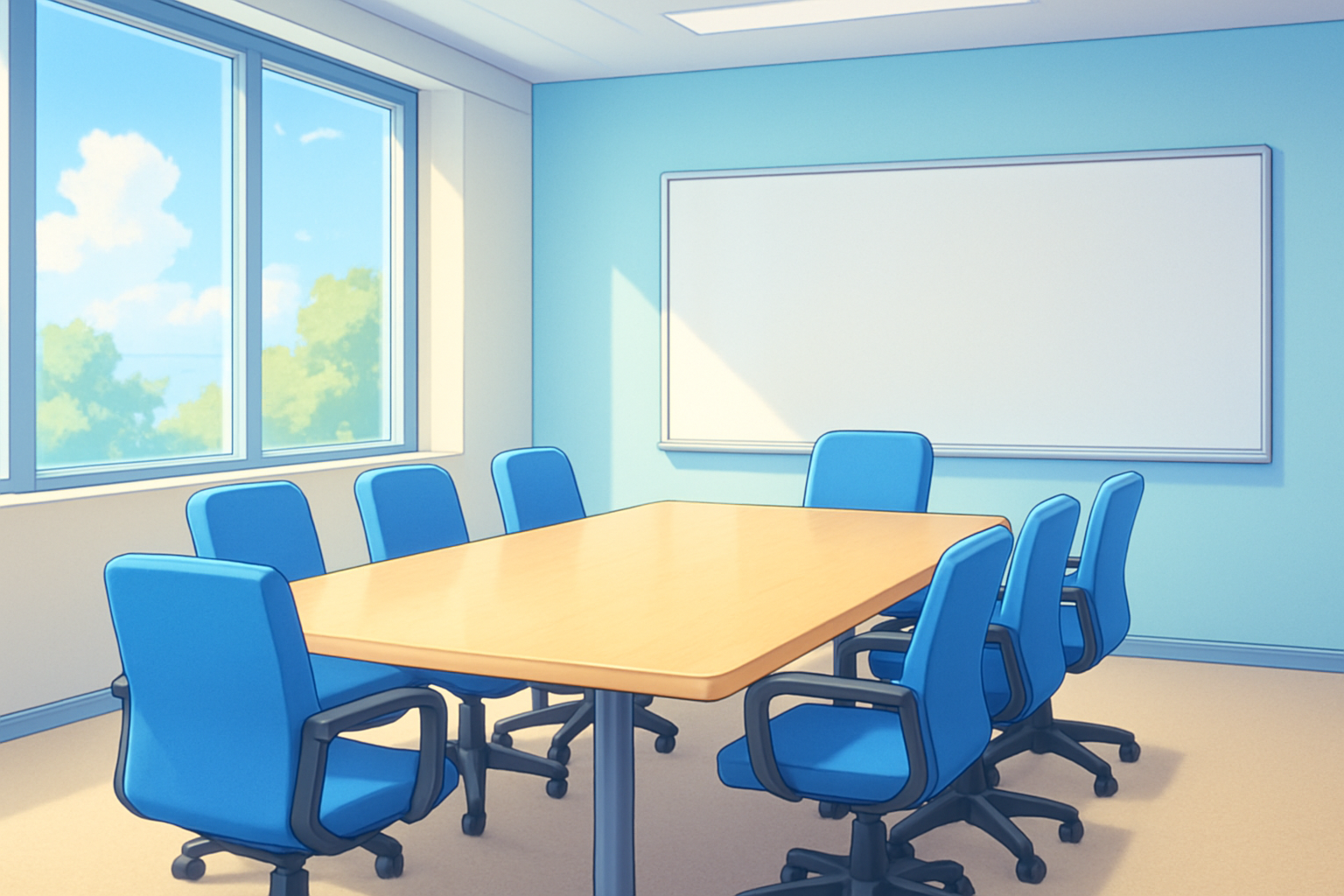 作例
作例
定員8名
チームの打合せ、オンライン会議、ワークショップに対応します。参加者が8名以内なら、3つの用途すべてで検索できます。予定の長さに合わせて30分単位で選べます。
 作例
作例
定員12名
人数の多い打合せやワークショップにも対応する部屋です。オンライン会議を含む3つの用途で利用できます。12名を超える予約は、この体験ボードでは受け付けません。
この体験スペースの予約を日時順に表示します。会議室・日付・時間・人数・用途と状態を確認でき、取消済みの予約も区別して残ります。
取り消す場合は対象の予約の取消ボタンを選び、確認内容を読んで操作してください。取消を確定すると、その枠は再び検索対象になり、日別利用時間からも除かれます。
予約一覧は体験スペースの読み込み後に表示します。
初めての利用では予約は空の状態です。空き枠検索から、ご自身で予約を作成できます。
有効な予約の時間を、日付ごとに合計します。予約がない日は0時間となり、取消済みの予約は含みません。
これは会議室ごとの予約時間の合計です。たとえば同じ時間帯に2つの部屋を1時間ずつ予約すると、合計は2時間になります。参加人数を掛け合わせた時間ではありません。
保存済みの予約を確認してから、日別の利用時間を表示します。
はじめてでも、操作はこの画面だけで完結します。予約と取消の後は、結果のメッセージと一覧の状態を確認してください。
今日を含む7日間から日付を選び、10:00〜18:00の間で開始と終了を指定します。人数と用途を選んで検索すると、条件に合う空き枠を確認できます。
検索結果で部屋と条件を確認し、予約操作を行います。処理中は続けて押さずにお待ちください。競合などで予約できなかった場合は、案内に沿って再検索してください。
予約一覧で確定した内容と状態を確認します。予定を変えるときは対象の予約を取り消し、新しい条件で検索してください。取消後の日別集計もあわせて確認できます。
保存先や予約条件で迷ったら、こちらをご確認ください。エラーが出た場合は画面の案内を読み、条件を見直してから操作してください。
入りません。これはAI Makotokunが制作した公開見本で、会議室は作例です。予約操作はこのブラウザー専用の体験スペースに保存され、実店舗や施設へ送信されません。
同じブラウザーで識別Cookieが保持されていれば、保存済みの予約と取消状態を確認できます。別のタブで操作した後は再読み込みして確認してください。別ブラウザーやCookie削除後は、元の体験スペースを引き継げません。
人数が定員を超えていないか、用途に対応する部屋があるか、指定時間がすでに予約されていないかをご確認ください。今日の場合は開始時刻が過ぎていないことも確認し、別の時間帯や日付で検索してください。
はい。前の予約の終了と、次の予約の開始が同時刻なら予約できます。ただし同じ部屋の時間帯が少しでも重なる場合は、サーバーで予約を拒否します。
まずページを再読み込みして、予約一覧をご確認ください。通信が途切れても、予約自体は保存されている場合があります。確定済みの予約がないことを確認してから、必要に応じて検索し直してください。
検索・予約・取消を止め、画面上部の原因表示をご確認ください。Cookieを削除すると元の保存先へ戻れなくなるため、削除による解決は試さないでください。再読み込みしても同じエラーが続く場合は、サイト側の初期化処理の修正が必要です。
まずは日付と時間を選ぶところから。
自分だけの体験スペースで、予約から取消まで試せます。