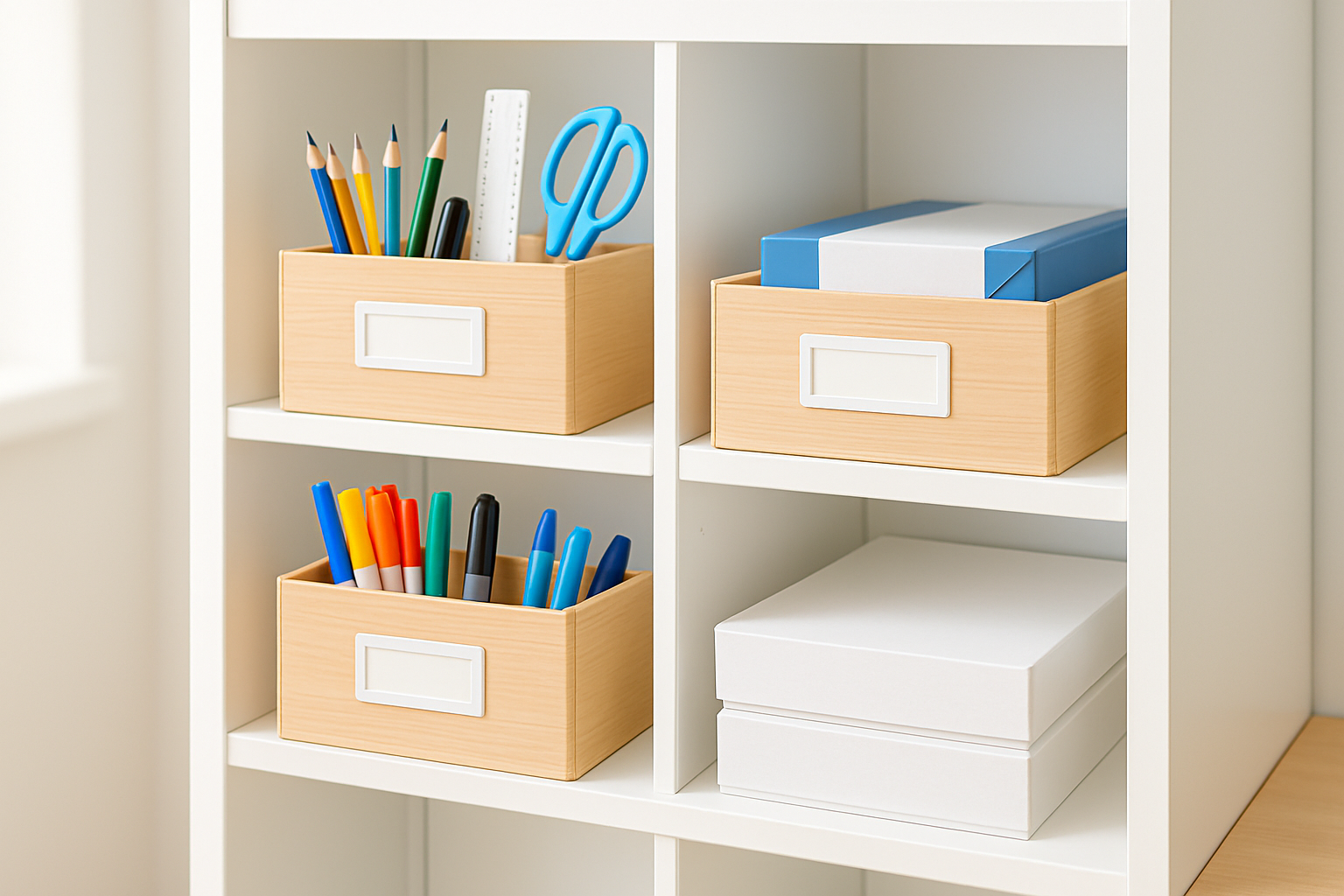
 作例イメージ
品名と場所を、ひと組に。
品名、保管場所、最小在庫、初期数量を登録します。あとから場所や補充の目安を変えても、在庫数は入出庫の記録を通して管理するため、変更の経緯を追えます。
品目を登録するOFFICE INVENTORY / STOCK KEEPER
備品の置き場所も、補充の目安も、出し入れの理由も。
オフィスの小さな在庫を、ひとつの台帳に整えよう。
AI Makotokunの「AIで実際に制作した公開見本」
ログインせずに、品目登録から在庫の確認まで試せます。操作した内容はMySQLに保存され、同じブラウザーで開き直すと台帳を確認できます。
初めの台帳は空です。自分で品目を登録するか、「サンプルを読み込む」を選んで作例から始めてください。ほかの訪問者の台帳とは分離されていますが、同じブラウザーを共有する方は同じ台帳を操作できます。
Cookieの削除や別のブラウザーでは引き継げません。公開見本のため、個人情報や社外秘の情報は入力しないでください。
何が、どこに、どれだけあるか。その基本情報と出し入れの記録を、同じ画面で確認できます。必要なときに見返せる、小さなオフィスのための台帳です。
作例イメージ
品名、保管場所、最小在庫、初期数量を登録します。あとから場所や補充の目安を変えても、在庫数は入出庫の記録を通して管理するため、変更の経緯を追えます。
品目を登録する 作例イメージ
補充や持ち出しの数量に、短い理由を添えて記録します。日時と更新後の在庫が履歴に残り、在庫を超える出庫はサーバー側で拒否されます。
入出庫を記録する 作例イメージ
現在庫が最小在庫以下になった品目を「要発注」として確認できます。検索と絞り込みを組み合わせ、その結果をCSVで持ち出せます。実際の注文や外部送信は行いません。
在庫を確認する品名や場所で探し、必要な備品の現在庫を確認できます。各品目の操作から編集、入出庫、履歴、確認付き削除へ進めます。
このブラウザーの台帳にある品目数です。
現在庫が最小在庫以下の品目数です。
検索と絞り込みに一致した品目数です。
数量を変えるときは「入出庫」を使ってください。CSVには、現在の検索・要発注条件に一致する品目を出力します。
表示中の一覧をCSV出力台帳を読み込んでいます。
| 品名 | 場所 | 最小在庫 | 現在庫 | 状態 | 操作 |
|---|
品名や場所の一部を短くして検索するか、「要発注の品目だけ表示する」を外してお試しください。登録済みの品目が削除されたわけではありません。
サンプルの備品と初期在庫を、この体験スペースへ追加します。実際のオフィスや利用者の在庫ではありません。読み込みは台帳ごとに一度だけで、すでに登録した品目は変更しません。
ボタンを押すまでは、サンプル品目は追加されません。
品名と保管場所を決め、補充の目安となる最小在庫を設定します。初期数量には、登録する時点で手元にある個数を入力してください。
保存結果は画面内の通知でお知らせします。入力中の内容は、登録・変更を確定するまで台帳に反映されません。
補充したら入庫、使ったら出庫。数量と理由を記録すると現在庫が更新されます。誤った記録を調整するときも、反対の入出庫と理由を残してください。
初期登録からの動きを時系列で確認できます。各行の「更新後在庫」は、その操作を記録した直後の数量です。
品目を選んで「履歴を表示」を押してください。
表示できる履歴がありません。品目を選び直してご確認ください。
| 日時 | 区分 | 数量 | 理由 | 更新後在庫 |
|---|
履歴CSVは選択中の品目だけを出力します。一覧・履歴とも、日本語を扱いやすいUTF-8 BOM付きCSVです。
まずはひとつの品目で、登録から入出庫、確認まで試してみてください。ボタンを押したあとは、成功・失敗の通知を確かめてから次の操作へ進みましょう。
品名、場所、最小在庫、初期数量を入力して登録します。入力例から試す場合は、台帳内の「サンプルを読み込む」を押してください。作例は自動では追加されません。
対象品目と区分を選び、数量と理由を入力します。登録後は現在庫と履歴を確認しましょう。在庫を超える出庫は拒否され、その操作の在庫と履歴は変更されません。
「要発注の品目だけ表示する」にチェックして検索します。必要なら場所でも絞り込み、表示中の一覧をCSV出力してください。要発注は確認用の表示で、実際の注文は行いません。
品名・場所・最小在庫は編集で整え、数量は入出庫で動かします。現在庫だけを書き換えないことで、数が変わった理由を履歴から確認できます。
削除は確認画面で対象の品名を確かめてから実行します。削除しない選択もできます。必要な記録があるときは、削除前にCSVを手元へ保存してください。
保存の仕組みや数量の扱いをまとめました。操作に迷ったときは、上の3ステップとあわせてご確認ください。
保存が完了した品目や入出庫履歴はMySQLに保存されます。同じブラウザーのCookieを使って台帳を復元します。Cookieを削除した場合や別のブラウザーを使う場合は、元の台帳を引き継げません。
現在庫が0になったときに要発注になります。判定は「現在庫が最小在庫以下」です。少し余裕を持って確認したい備品には、必要に応じた最小在庫を設定してください。
履歴を直接書き換えず、反対の入出庫で調整します。多く出庫してしまった場合は差分を入庫し、理由に「出庫数量の訂正」などと記録してください。調整後は現在庫と履歴を確認しましょう。
一覧CSVには品名、場所、最小在庫、現在庫、要発注状態を出力します。検索・絞り込み条件も反映されます。履歴CSVは選択した品目の記録を出力します。CSVを使った取り込みには対応していません。
サンプル読み込みは、この台帳で一度だけ実行できます。サンプル品目を削除しても読み込み済みの状態は残ります。その後は品目登録フォームから、必要な備品を追加してください。
身近な文具を登録して、入出庫と要発注の確認まで。
このブラウザー専用の台帳で、ひと通りの操作を試せます。