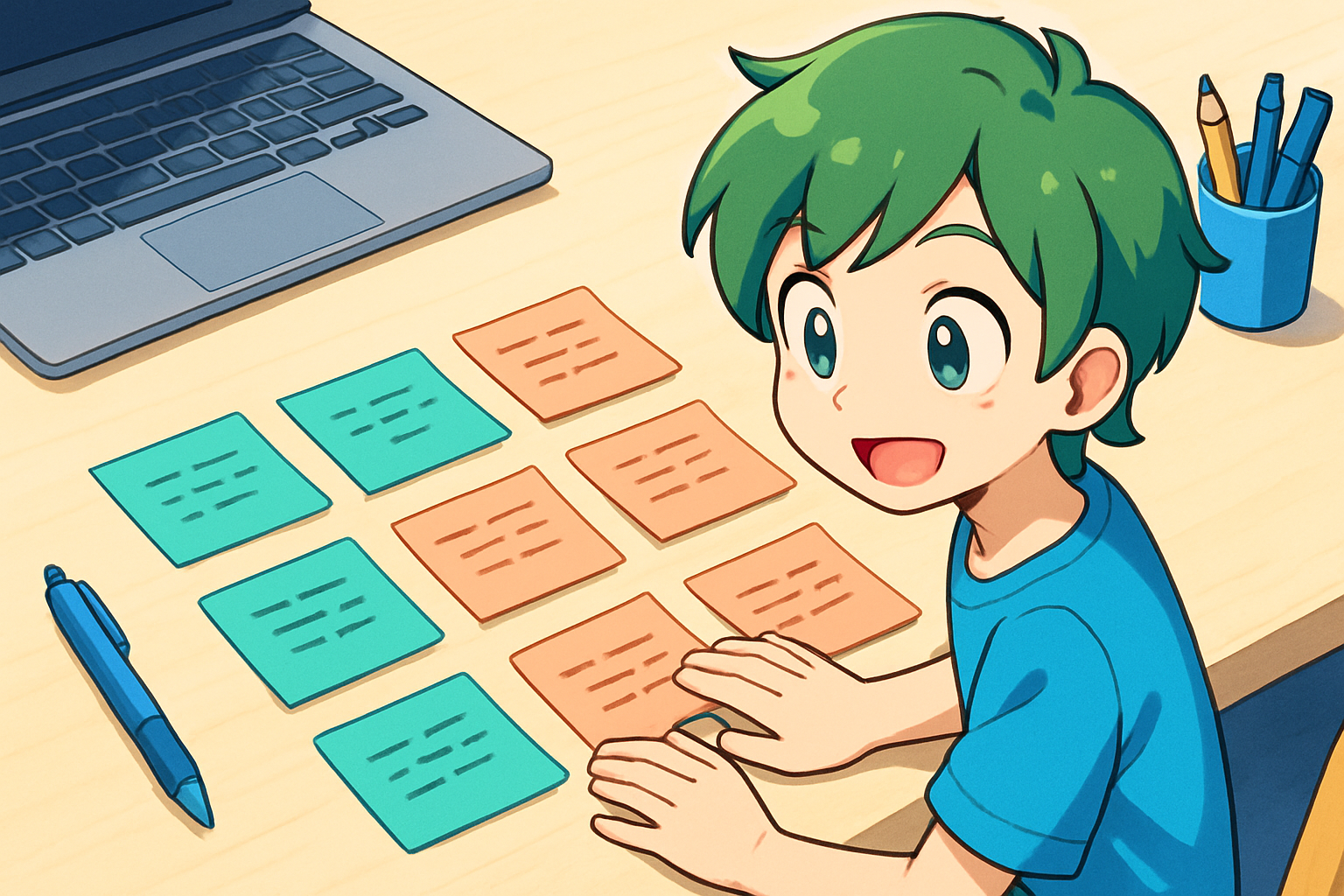
 書き留める
書き留める
1. タスクを追加する
追加フォームに、これから取り組む仕事のタイトルを書きます。「資料を確認する」など、行動が分かる言葉がおすすめです。追加後はボードにカードが表示されたことを確認しましょう。
AI Makotokun · 実際に制作した公開見本
頭の中の「やること」を、見渡せる景色に。
担当と期限を整えて、未着手から完了までをひとつのボードで育てましょう。ログインも、メンバー招待も必要ありません。
あなた専用の体験スペース・このブラウザーに紐づけて保存
ここは、あなたのブラウザー専用のタスクボードです。追加・編集・削除した内容はサーバーに保存され、同じブラウザーで開き直したときに確認できます。
有効な識別Cookieとサーバー側セッションが保持されている間、記録を復元できます。Cookieの削除、有効期限切れ、別のブラウザーへの変更では引き継げません。同じブラウザーを共有する方は同じ記録を操作できるため、個人情報や機密情報は入力しないでください。
タスクは「未着手」「進行中」「完了」の3列に並びます。各カードの状態変更ボタンで移動できるので、ドラッグに慣れていなくても、タッチやキーボードで操作できます。
進捗率はワークスペース全体の「完了件数 ÷ 総件数」です。検索で表示を絞っても集計対象は変わらず、タスクがないときは0%になります。
キーワードを入力すると、該当するタスクを各列に表示します。すべてのタスクに戻るには検索欄を空にしてください。
保存されたタスクを読み込んでいます。
これから取り組むこと。まずは思いついた仕事を置いてみましょう。
いま動いていること。取りかかったタスクはこちらへ移します。
やり終えたこと。積み重なった一歩をここで振り返れます。
期限は日本時間の日付で判定します。当日より前の期限が設定された未完了タスクには、色だけでなく「期限切れ」の文字を表示します。期限当日は期限切れに含みません。
タイトルだけでも追加できます。作業の内容を具体的に書き、必要ならニックネームや期限を添えてください。カードの編集操作から、このフォームで保存済みの内容を見直せます。
初めてでも迷わず試せるよう、保存の仕組みと操作のポイントをまとめました。これはAI Makotokunの「AIで実際に制作した公開見本」です。実在するチームの投稿や活動実績を掲載するものではありません。
初回だけ登録される、タイトルに「作例」と付いた参考タスクです。自分のタスクと同じように編集・移動・削除できます。削除した作例が自動で戻ることはありません。
共有しません。ブラウザーに対応する専用のワークスペースに記録を分けています。担当ニックネームは整理用の表示であり、その人のアカウント作成や招待は行いません。
保存に成功した操作はMySQLに記録されます。同じブラウザーの有効な識別Cookieとサーバー側セッションが保持されていれば復元できます。ただし、Cookieの削除や有効期限切れ、別ブラウザーでは引き継げません。
カードの移動先ボタンで変更できます。ドラッグは必要ありません。キーボードではTabキーでボタンに移動し、Enterキーやスペースキーで操作できます。
削除の前に確認を表示します。確定した削除を元に戻す機能はありません。迷ったときはキャンセルし、残したい内容がないか確認してください。
最初はひとつのタスクからで十分です。以下の画像は使い方を伝えるイメージで、実在する利用者のボードではありません。自分の作業に置き換えながら、3つの操作を試してみてください。
書き留める
追加フォームに、これから取り組む仕事のタイトルを書きます。「資料を確認する」など、行動が分かる言葉がおすすめです。追加後はボードにカードが表示されたことを確認しましょう。
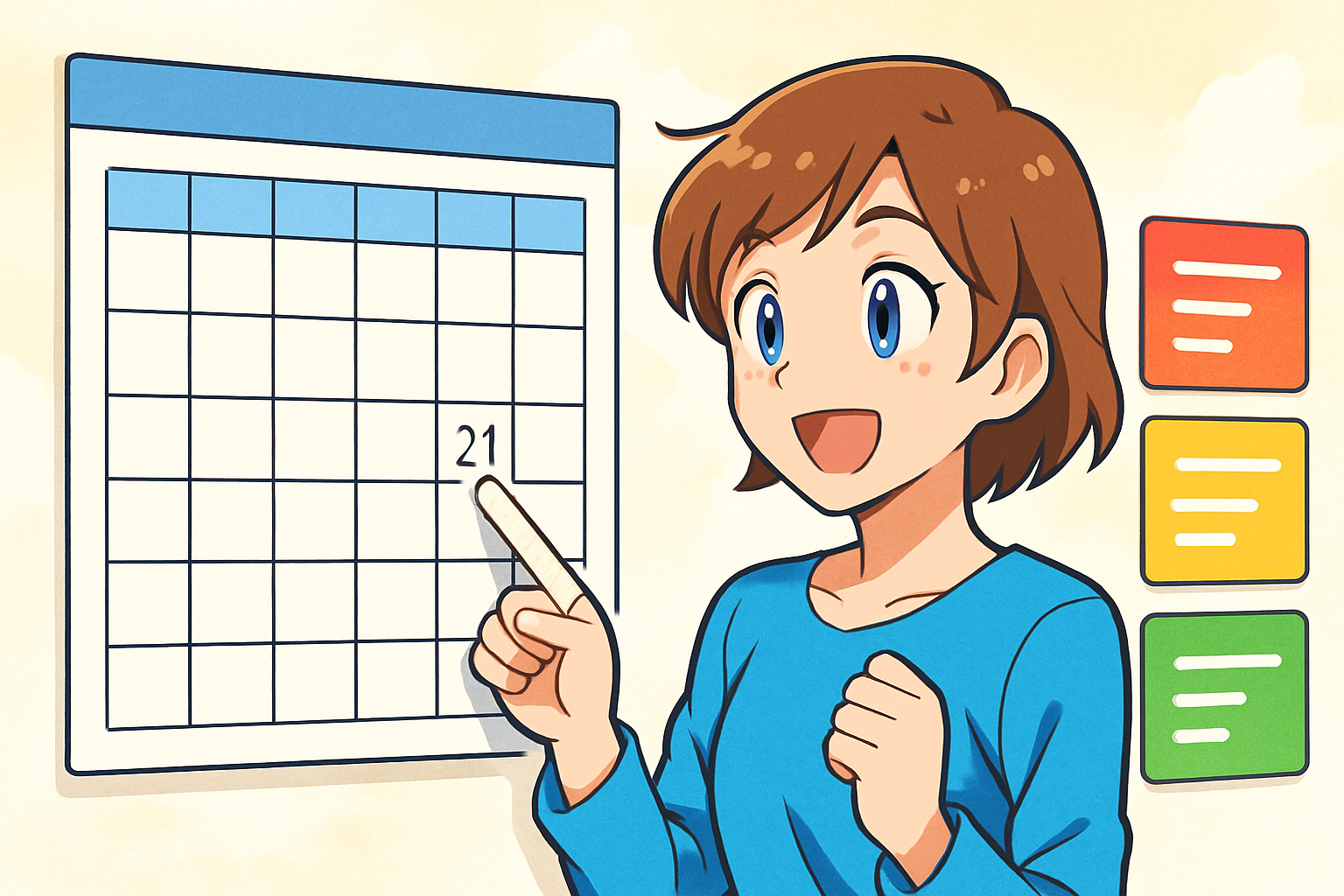 見通しをつくる
必要に応じてニックネームと期限を入力し、優先度を選びます。まだ決まっていない項目は後から編集できます。期限切れの表示は、作業順を見直すための手がかりにしてください。
 一歩を確かめる
取りかかったら「進行中」、終わったら「完了」へ変更します。ボード上部の完了件数と進捗率で、全体の進み具合を確認できます。状態は必要に応じて戻すこともできます。
機能を増やしすぎず、日々のタスク整理に必要な操作をひとつの画面に集めました。入力して、動かして、保存結果を確かめる。その流れを体験できます。
タイトル・説明・担当ニックネームをまとめて検索できます。表示を絞っても全体の進捗は変わらないため、目の前の作業と全体像を分けて把握できます。
追加や変更の成功・失敗を画面でお知らせします。エラーになったときは通知を確認し、保存されたか分からないまま操作を重ねずに再操作してください。
この画面で行うのはタスクの整理だけです。メール送信や実メンバーへの通知、外部サービスへの依頼は行いません。実名ではなくニックネームでお試しください。
大きな計画も、最初は短いメモから。まずはひとつ追加して、完了まで動かしてみましょう。使い方に迷ったら、このページの3ステップをいつでも確認できます。
最初のタスクを書いてみる