送らない窓口で、受付の流れを知る。
HELLO DESKは、相談する側と対応する側の操作を同じ画面で試せる体験アプリです。まずは安心して使うためのポイントをご確認ください。入力は内容確認のあとに確定するため、保存前に見直せます。
入力した相談は、実在する会社へ届きますか?
届きません。確定すると、この体験スペースのデータベースに記録されます。外部への送信、メール送信、実際のサービス手配は行いません。実際の問い合わせを済ませるための窓口ではありません。
何を入力すればよいですか?
カテゴリ、匿名ハンドル、相談本文の3項目です。「表示される案内の意味を確認したい」など、個人情報を含まない架空の相談で試してください。匿名ハンドルは30文字以内、本文は2000文字以内です。
再読み込みしても、記録は残りますか?
保存が完了した記録はMySQLに保存され、同じブラウザーの識別Cookieを使って再表示します。入力途中でまだ保存していない内容は、再読み込みで失われる場合があります。Cookieを削除すると元の体験スペースには戻れません。
ほかの訪問者の相談や、担当者の情報は見えますか?
一覧・詳細・集計は自分のワークスペース内の記録だけが対象です。担当者アカウントは設けていません。担当メモには、実名や連絡先ではなく、体験用の確認事項や次の対応を書きとめてください。
いまの対応を、ひと目で。
この体験スペースに保存した相談の実件数です。受付や対応情報の保存後に集計を更新します。作例がある場合は集計から除外し、高優先度は未対応・対応中のものだけを数えます。
「受け付ける」と「届ける」は、別のこと。ここでは、相談を整理し、対応の記録を残すところまでを体験します。
まずは、ひとつ相談を。
カテゴリを選び、匿名ハンドルと相談本文を入力してください。次の内容確認では、入力に戻って修正できます。確定後は受付番号を発行し、相談一覧から対応を進められます。
相談内容を入力
匿名ハンドルは実名でなくて構いません。実際に返答を受け取るための連絡先欄はありませんので、本文にも連絡先を書かないでください。
この内容で体験受付しますか?
カテゴリ・匿名ハンドル・本文を見直してください。修正するときは「入力に戻る」を選ぶと、入力内容を保ったまま戻れます。
- カテゴリ
- 匿名ハンドル
- 相談本文
処理中は確定ボタンを無効にします。結果を確認するまで、そのままお待ちください。
体験スペースに保存しました。
- 受付番号
- 受付日時
受付番号は相談一覧にも表示します。一覧から詳細を開くと、優先度・対応ステータス・担当メモを編集できます。
相談一覧へ進む相談を見渡し、対応をつなぐ。
自分の体験スペースにある相談を新着順に表示します。カテゴリと対応ステータスを組み合わせて探し、各行の詳細操作から本文を確認してください。「作例」の表示がある記録は参考コンテンツで、実利用者の投稿ではありません。
絞り込みは一覧だけに適用されます。上部の件数ダッシュボードは体験スペース全体の集計です。
相談一覧の読み込みを待っています。
| 受付番号 | カテゴリ | 匿名ハンドル | 優先度 | 対応状況 | 受付日時 | 操作 |
|---|
相談詳細と対応情報
相談内容を確認し、体験用の対応状況を更新できます。ここでの変更によって、外部への連絡や実際の手配が行われることはありません。
作例- 受付番号
- カテゴリ
- 匿名ハンドル
- 受付日時
- 最終更新日時
- 相談本文
保存に失敗した場合は、入力内容を残してお知らせします。案内を確認して再試行してください。保存完了の表示が出るまでは、変更は確定していません。
受付から対応まで、3つの操作。
画面を移動する必要はありません。入力・確認・管理をこのページで進められます。以下の画像は操作の流れを示す説明用イメージで、実際の利用者や実在企業の業務画面ではありません。
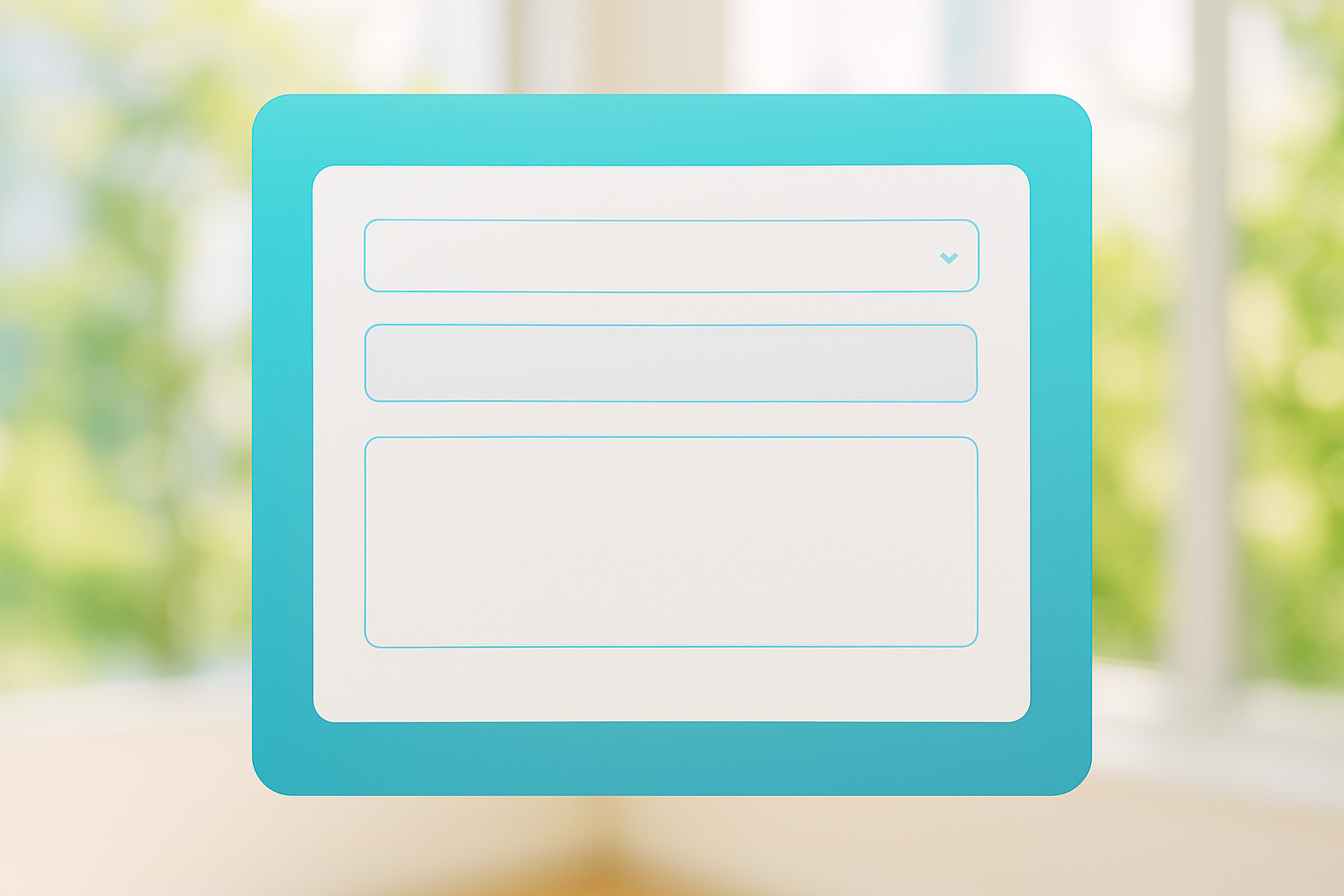
カテゴリ・匿名ハンドル・本文を入力
相談に近いカテゴリを選び、実名ではない呼び名と相談本文を入力します。連絡先は不要です。迷ったときは「その他」を選び、架空の内容で使い心地を試してください。
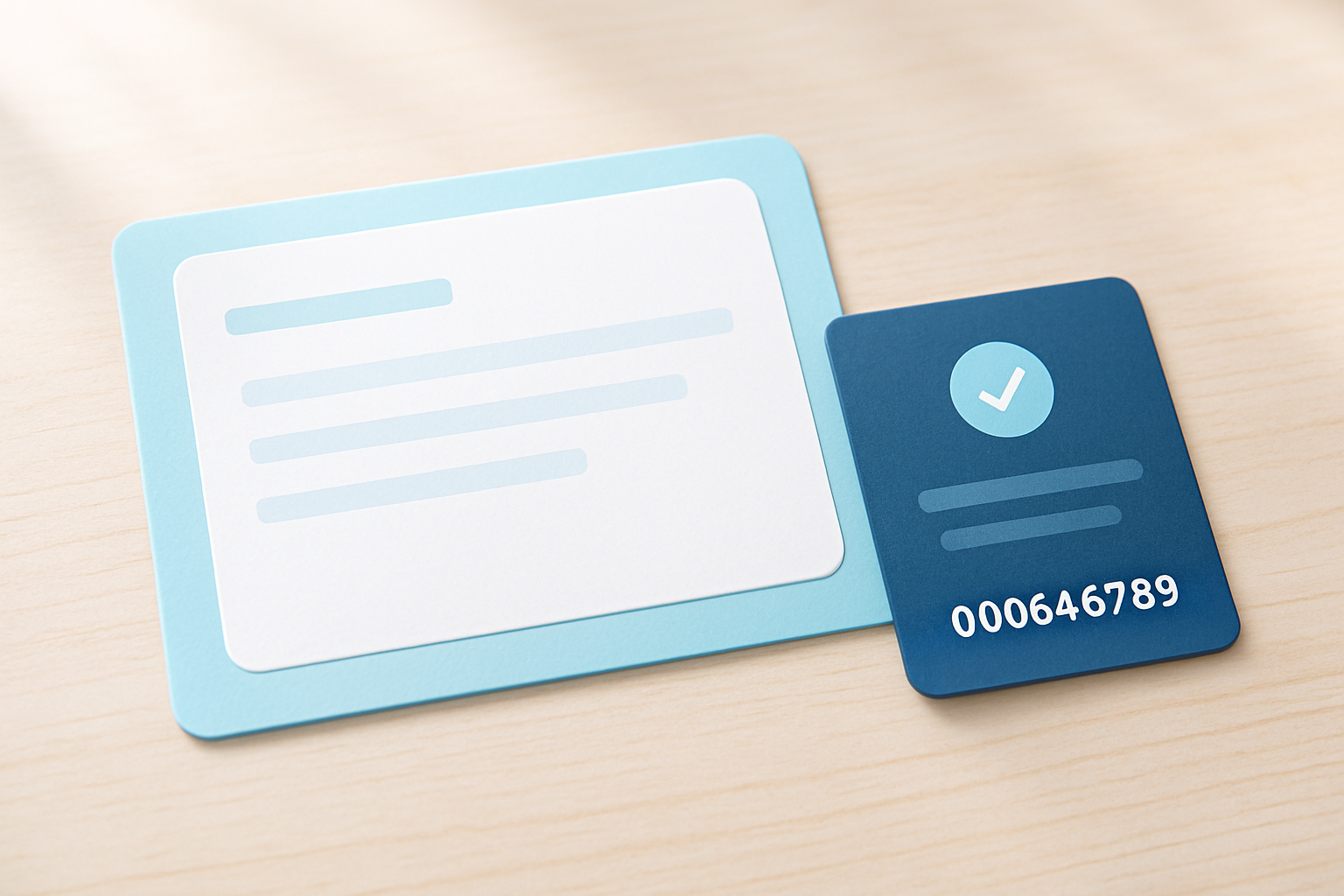
内容を確認して体験受付
確認欄で内容を読み直し、必要なら入力に戻って修正します。確定すると記録を保存し、受付番号と受付日時を表示します。実在企業には届かず、メールも送信されません。

一覧で優先度・メモ・対応状況を更新
一覧から詳細を開き、優先度や対応ステータスを選んで保存します。担当メモには次の確認事項を書けます。保存後の記録は同じブラウザーで再表示できますが、Cookie削除後や別のブラウザーには引き継げません。
操作で困ったときは
エラーが表示されたら、その案内を確認してください。一覧の読み込みに失敗した場合は再読み込み操作を、保存に失敗した場合は入力内容を確認して再試行してください。接続が不安定なときは、保存完了の表示や一覧の記録を確認してから次の操作へ進みましょう。
この画面は有人サポートの連絡窓口ではありません。実際のサービスへの問い合わせは、対象サービスの正式な窓口を別途ご確認ください。ここに個人情報や緊急の相談を書き込まないでください。
あなたのペースで、ひとつずつ。
まずは個人情報を含まない相談を1件。受付番号が発行されたら、一覧で対応状況の更新まで試してみてください。すべて、このブラウザー専用の体験スペースで完結します。
相談を入力してみる